Итак, вы решили собрать K3D VOSTOK. Перед тем, как вы приступите к каким-либо действиям по этому поводу, рекомендую прочитать эту статью. В ней я постараюсь дать базовую информацию, которая поможет проще ориентироваться в проекте и избегать некоторых распространённых ошибок.
Структура документации
Чтобы понимать где какую информацию искать, надо понимать структуру проекта. Документация VOSTOK поставляется в виде нескольких скачиваемых файлов:
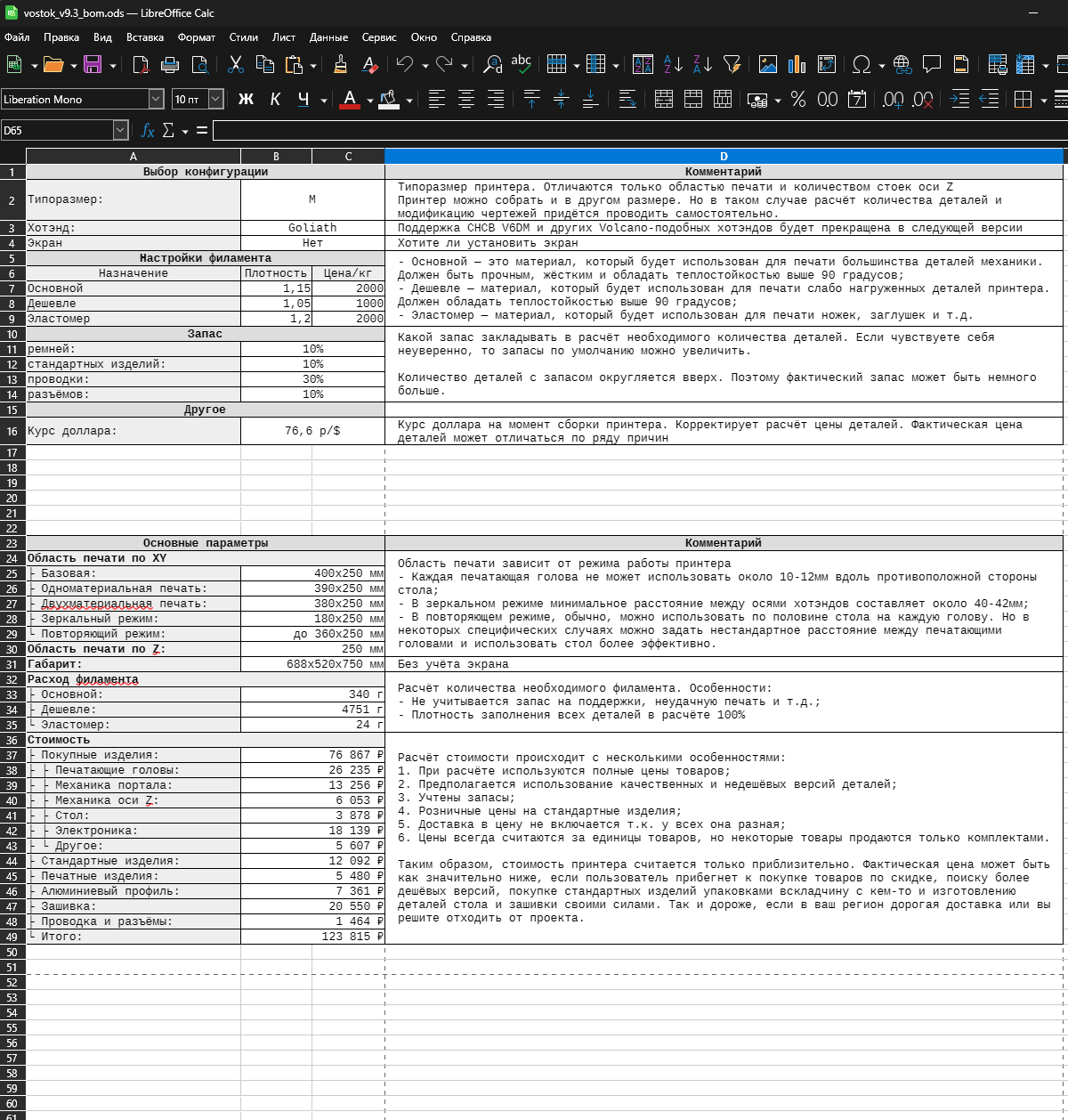
Спецификация - это главный файл проекта. В нём содержится:
Выбор конфигурации принтера;
Расчёт основных параметров принтера: габаритов, стоимости, количества используемого филамента и так далее;
Список покупных и стандартных деталей, которые необходимо приобрести. Включая ссылки на них;
Список печатных деталей;
Список проводов и разъёмов.
Сборка принтера начинается с открытия этого файла. Во время этапа подготовки этот файл сильно упростит вам поиск необходимых деталей, а также позволит легко вести учёт того, что уже куплено/напечатано, а что еще нет.
Сборка
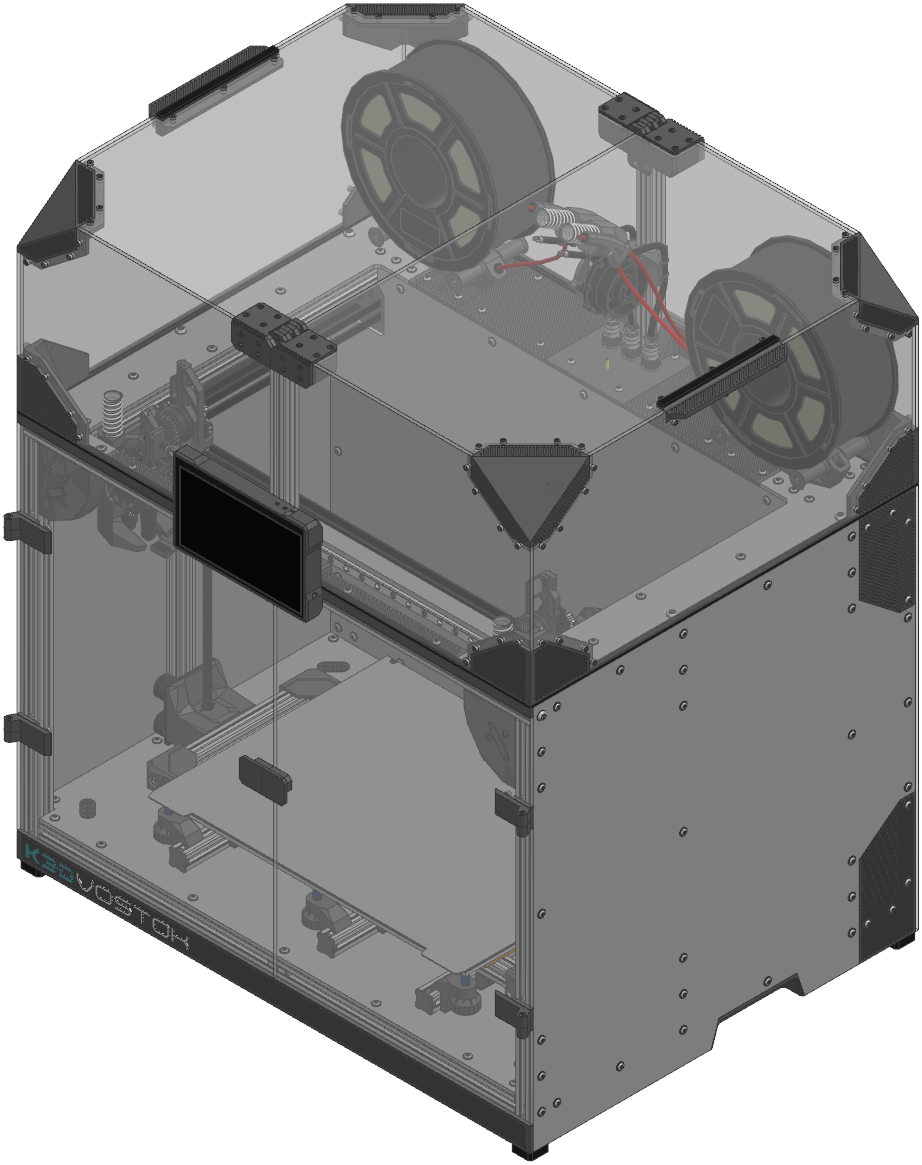
В составе документации поставляется полная сборка принтера в форматах STEP (.stp) и Parasolid (.x_t). Особенности:
Сборка предоставляется только для размера M. Для других размеров сборок нет и не планируется т.к. они особо не отличаются;
В сборке есть и находятся на своих местах все варианты всех деталей. Поэтому, если вы хотите посмотреть как, что и куда крепится, необходимо будет скрыть варианты деталей, не относящиеся к вашей конфигурации принтера;
Детали в сборке уже имеют в себе оптимизации под 3D печать. Вариантов деталей без этих оптимизаций нет;
Нужную деталь легко найти в сборке, если пользоваться обозначением детали.
STL файлы
Детали для печати предлагаются в наиболее совместимом формате STL. Особенности:
Все детали расположены в оптимальной для печати ориентации;
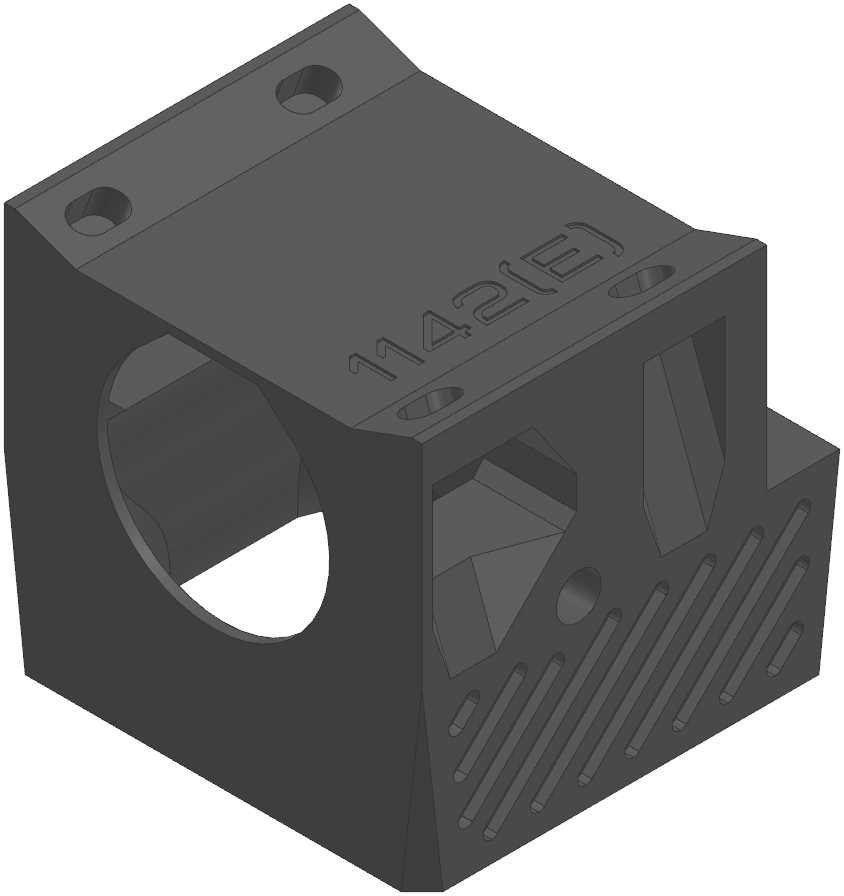
На большинство деталей нанесено обозначение, позволяющее легко найти её в спецификации или сборке;
Детали, имеющие надписи, имеют несколько тел в одном STL файле. Это позволяет:
Получить едва заметную надпись, если ничего не делать с моделями;
Убрать надпись, если объединить тела;
Разбить деталь на тела и назначить телам букв печать другим материалом, чтобы получить контрастную надпись;
Разбить деталь на тела и удалить тела букв, чтобы получить рельефную надпись;
Подавляющее большинство деталей оптимизированы под печать таким образом, чтобы поддержки были не нужны. Тем не менее, с поддержками многие места печатаются проще.
Чертежи
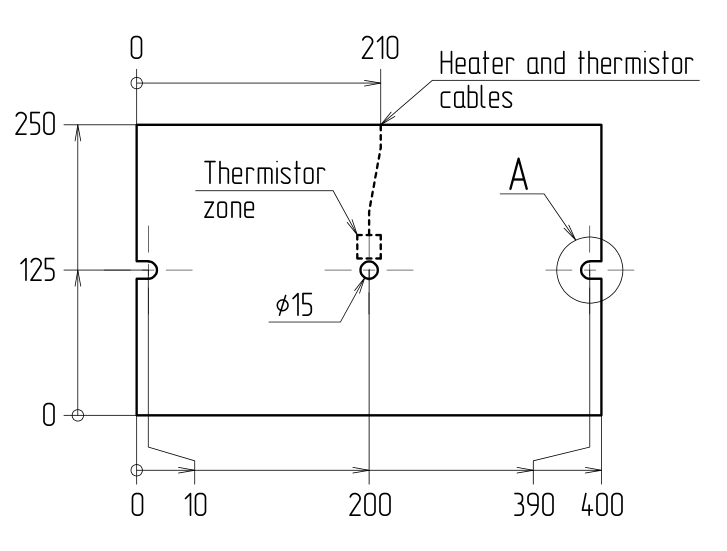
Для нестандартных деталей предоставляются чертежи. Их можно разделить на 2 типа:
Чертежи деталей, которые производятся резкой, поставляются в формате DXF. Это стандартный формат, с которым умеют работать большинство компаний, занимающихся резкой листовых материалов;
Чертежи деталей, которые производятся вручную, поставляются в формате PDF.
В большинстве случаев, если вы собираетесь заказать производство нестандартных деталей на стороне, то достаточно будет просто передать исполнителю чертежи и он сам поймёт как произвести эти детали.
Конфигурация
VOSTOK использует нестандартную версию Klipper'а, котоарая поддерживает независимое управление печатающими головами. Под эту версию нет документации, поэтому самостоятельное конфигурирование сильно затруднено. Вдобавок к этому, IDEX требует довольно специфичных макросов для правильной калибровки Input Shaping, Pressure Advance, а также работы разных режимов работы. Это дополнительно усложняет конфигурирование принтера.
Чтобы упростить этот момент, для VOSTOK поставляется стандартная конфигурация, которая выложена на GitHub, а также набор инструкций по установке прошивки и настройке слайсера.
Система названий
Перед началом сборки принтера, полезно разобраться в системе названий деталей т.к. это позволяет значительно проще ориентироваться в проекте. Название состоит из нескольких частей:
Наименование, включая комментарий - это просто человекочитаемое название детали. Оно нужно только и исключительно для того, чтобы можно было понять что это за деталь, не открывая модель.
Обозначение - это куда более важная часть названия. Это уникальный номер детали, который проставляется везде: и в спецификации, и в сборке, и в инструкциях, и даже на 3D моделях деталей. Благодаря этому очень легко связать информацию из разных частей документации.
Еще проще это становится если понимать структуру обозначения:
Версия принтера V9 - это VOSTOK v9.x. На данный момент у всех деталей версия одинаковая т.к. в 9 версии принтера все детали были переделаны. То есть деталей от предыдущих версий не осталось;
Номер детали отражает место детали в иерархической структуре сборки. К примеру, 1142 означает, что эта деталь входит в сборку 1140 (у сборок в конце всегда 0). Сборка 1140 входит в сборку 110. Сборка 110 входит в сборку 10. А сборка 10 входит в общую сборку принтера 00. Таким образом очень легко понять где искать деталь, с какими деталями эта собирается и т.д.;
Исполнение - это вариант детали. К примеру, если у детали есть несколько вариантов под разные хотэнды, то они будут иметь один номер, но разный номер исполнения - (A), (B), (C) и т.д. В случае, если в принтере используется 2 зеркальных версии детали, то одна из них помечается (L) - левая, а другая (R) - правая. Иногда (L) в названии некоторых деталей (L) опускается т.к. левое исполнение всегда базовое.
Последовательность действий
Также перед тем, как приступать к сборке, неплохо было бы понять оптимальную последовательность действий. Она не является истиной в последней инстанции, но в целом неплохо отражает то, какие этапы можно выполнять параллельно друг другу, а какие лучше выполнять последовательно и в каком порядке.
Печатные детали можно изготавливать параллельно приобретению покупных. Но лучше отложить на более поздние этапы, чтобы, если вышло обновление принтера, начинать печатать уже обновлённые версии деталей